
























 Tin học cơ bản.




Gốc > Mạng máy tính >
Trung Tâm Giáo Dục Thường Xuyên Tỉnh Phu Thọ @ 16:13 24/08/2018
Số lượt xem: 261
Tăng tốc độ Internet cho máy tính
1. Thay đổi giới hạn băng thông
Mặc định, máy tính sẽ giữ khoảng 20-30% băng thông để dành cho hệ thống. Tuy nhiên, nếu muốn sử dụng hết công suất, bạn có thể thực hiện theo hướng dẫn sau đây.
- Bước 1: Đầu tiên, bạn hãy nhấn tổ hợp phím Windows + R, gõ từ khóa gpedit.msc và nhấn Enter để mở Group Policy.

- Bước 2: Tiếp theo, bạn hãy truy cập vào đường dẫn Computer Configuration > Adminitrative Templates > Network > QoS Packet Scheduler.
- Bước 3: Trong khung nhỏ bên phải, người dùng chỉ cần nhấp đôi vào mục Limit reservable bandwidth, sau đó thiết lập thành Enable > Apply > OK (mặc định sẽ là Not configured). Thao tác này sẽ giúp tăng tốc Internet nhanh hơn 20-30% so với bình thường.

2. Quản lý bộ nhớ cache
Cache là dữ liệu tạm thời được sử dụng bởi trình duyệt Internet Explorer, Google Chrome, Mozilla Firefox… giúp người dùng mở trang web nhanh hơn mà không cần phải tải lại nội dung. Về cơ bản, bộ nhớ đệm được thiết kế để tăng tốc độ Internet nhưng đôi khi nó có thể làm chậm tốc độ nếu vượt quá kích thước giới hạn. Trong trường hợp này, người dùng cần phải xóa cache để tăng tốc độ Internet.
- Bước 1: Đầu tiên, bạn hãy mở trình duyệt Google Chrome và nhấn tổ hợp phím Ctrl + Shift + Delete (Windows) hoặc command + Shift + Delete (Mac).

- Bước 2: Tiếp theo, bạn đánh dấu chọn vào các mục Download history, Cookies and other site and plugin data và Cached images and files rồi nhấn Clear browsing data.
3. Sử dụng Device Manager
- Bước 1: Bạn hãy kích phải chuột vào My computer (hoặc This PC) và chọn Properties > Device manager > Ports > Communications Ports.

- Bước 2: Trong cửa sổ mới hiện, bạn hãy chuyển sang thẻ Port Settings, thiết lập tùy chọn Bits per second ở mức tối đa (tức 128000) và mục Flow control là Hardware rồi nhấn OK để lưu lại. Cuối cùng, bạn chỉ cần khởi động lại máy tính để áp dụng các thay đổi.

4. Sử dụng Google DNS
- Máy tính: Đầu tiên, bạn hãy tải phần mềm DNS Jumper tại địa chỉ http://www.sordum.org/7952/dns-jumper-v2-1/. Tại mục Choose a DNS Server, người dùng chỉ cần chọn Google DNS rồi nhấn Apply để lưu lại.
- Android: Tương tự, bạn hãy cài đặt ứng dụng DNS Changer cho smartphone tại địa chỉ https://goo.gl/3q9LEz. Giao diện của chương trình tương đối đơn giản, người dùng chỉ cần lựa chọn nhà cung cấp DNS phổ biến như Google, Open, Yandex hoặc Custom để tự cấu hình các thông số. Sau đó nhấn Start để thay đổi DNS, tình trạng kết nối sẽ được hiển thị ngay trên thanh thông báo, bạn có thể theo dõi hoặc thay đổi lại chỉ với một cú chạm.

- iOS: Đối với các thiết bị iOS (iPhone, iPad hoặc iPod), bạn hãy vào Settings > Wi-Fi, chạm vào biểu tượng chữ “i” ở cuối tên mạng, sau đó kéo xuống bên dưới và cấu hình các thông số tương ứng tại mục DNS. Ví dụ, Google DNS (8.8.8.8, 8.8.4.4), Open DNS (208.67.222.222, 208.67.220.220)…

Nếu cảm thấy hữu ích, bạn đừng quên chia sẻ bài viết cho nhiều người cùng biết hoặc để lại bình luận khi gặp rắc rối trong quá trình sử dụng.
Tăng tốc Internet bằng Auslogics BoostSpeed
Bước 1: Để xác định hiệu quả làm việc của phần mềm, bạn phải xác định tốc độ kết nối Internet hiện tại bằng cách truy cập vào SpeedTest.net .
Sau khi truy cập vào dịch vụ SpeedTest, click Begin Test

Dịch vụ sẽ tự động kiểm tra tốc độ truyền tải một dữ liệu bắt đầu từ vị trí hiện tại (là nơi đặt máy tính của bạn) đến vị trí máy chủ trong nước.
Quá trình kiểm tra kết thúc, thông tin về tốc độ kết nối Internet (tốc độ download và upload một file) sẽ được hiển thị chi tiết.

Nhưng để kết quả đạt được tốt nhất, thay vì kiểm tra với máy chủ trong nước bạn nên kiểm tra trên một máy chủ đặt tại nước ngoài (tốt nhất là ở Hoa Kì). Click New Server để kiểm tra

Trên bản đồ, di chuyển vị trí hiện tại sang khu vực châu Mỹ, chọn Hoa kì và chọn một máy chủ đặt tại một địa điểm bất kì ( máy chủ là các đốm trắng xuất hiện trên màn hình)

Dịch vụ sẽ tự động kiểm tra tốc độc kết nối Internet và đưa ra kết quả là tốc độ download/upload
Nên ghi nhớ lại kết quả này để so sánh với những lần kiểm tra kế tiếp.

Chú ý: Trong quá trình kiểm tra tốc độ Internet, bạn không nên download các dữ liệu hoặc sử dụng các phần mềm có kết nối Internet, vì điều đó có thể ảnh hưởng đến đến kết quả kiểm tra. Tốt nhất nên sử dụng trình duyệt Firefox hoặc IE để kiểm tra dịch vụ SpeedTest.
Bước 2: Download và cài đặt phần mềm Auslogics Internet Optimizer, sau khi cài xong bạn mở chương trình lên
* Download phiên bản mới nhất của phần mềm: Download Auslogics BoostSpeed
Bước 3: Trong Auslogics Internet Optimizer cung cấp 2 chế độ tối ưu tốc độ Internet:
- Auto Optimization : Chế độ tối ưu tự động
- Manual Optimization: Chế độ tối ưu bằng tay (đây là chế độ dành cho những ai am hiểu về Internet).
Tốt nhất bạn nên chọn chế độ Auto Optimization. Trong chế độ này có 3 lựa chọn chính dành cho bạn là
- Fast: Tốc độ kết nối >1Mbps
- Average: Tốc độ kết nối trung binh
- Slow: Tốc độ kết thấp thấp <> (chế độ này thường dành cho kết nối Dial -up).
Sau khi chọn chế độ kết nối tương ứng -->Analyze để bắt đầu phân tích kết nối Internet

Bước 4: Trong quá trình phân tích, Auslogics Internet Optimizer sẽ tự động tìm hiểu các thiết lập có sẵn trên Windows và đưa ra những thay đổi chuẩn xác nhất.

Bước 5: Quá trình phân tích kết thúc, tiện ích sẽ tự động liệt kê những thay đổi trong thiết lập cả trên Windows lẫn các trình duyệt Web có trên máy tính.
Click Optimize để đồng ý với những thay đổi này.

Tiện ích sẽ tự động lưu lại các thay đổi trên

Bước 6: Click Reboot Now để khởi động lại máy tính

Sau khi máy tính đã khởi động lại, bạn truy cập lại vào dịch vụ SpeedTest.net , thực hiện tương tự các thao tác kiểm tra kết nối mạng như trên để kiểm tra lại kết nối Internet hiện tại của Windows.
Tăng tốc kết nối mạng Internet trên máy tính Windows 10
1. Kích hoạt Limit Reservable Bandwidth:
Windows 10 không cung cấp cho bạn toàn bộ 100% tốc độ kết nối. Microsoft luôn dự trữ 20% tổng lượng băng thông của hệ thống để dùng cho những mục đích khác như Windows Update và kiểm soát máy tính của người dùng. Nhưng bạn hoàn toàn có thể loại bỏ chế độ này và sử dụng được toàn bộ băng thông để tăng tốc độ kết nối internet.
Để làm được điều này bạn thực hiện theo các bước dưới đây:
Bước 1:
Đầu tiên mở cửa sổ lệnh Run bằng cách nhấn tổ hợp phím Windows + R.
Bước 2:
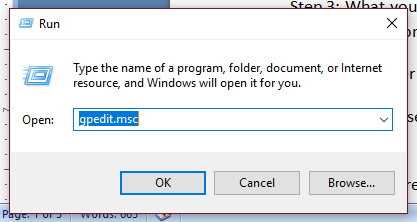
Trên cửa sổ lệnh Run bạn nhập gpedit.msc vào đó rồi nhấn Enter hoặc click chọn OK để mở cửa sổ Group Policy Editor.
Bước 3:
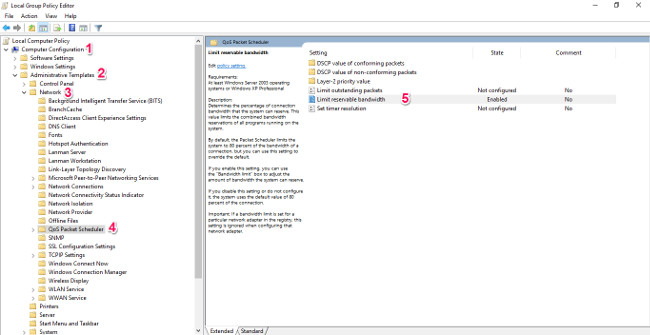
Trên cửa sổ Group Policy Editor, bạn điều hướng theo key:
Computer Configuration => Administrative Templates => Network => QoS Packet Scheduler
Bước 4:
Tại đây bạn sẽ nhìn thấy tùy chọn Limit reservable bandwidth. Nhiệm vụ của bạn là kích hoạt Limit reservable bandwidth và thiết lập giá trị là 0, theo mặc định giá trị được thiết lập là 80.
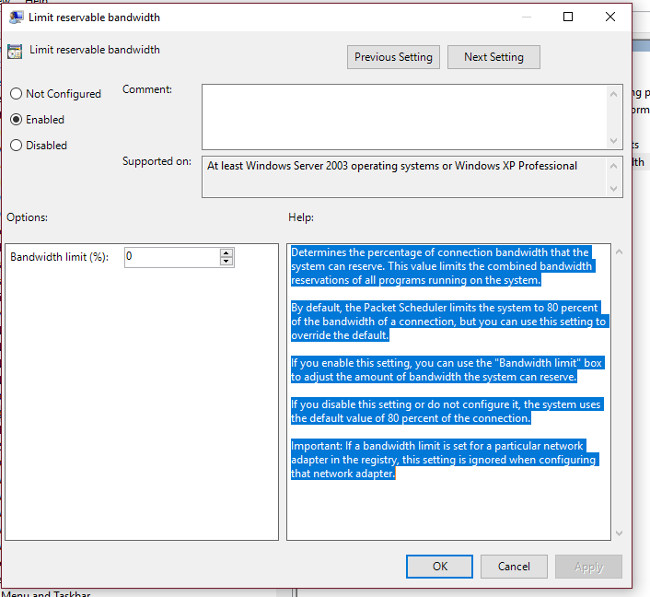
Cuối cùng click chọn OK và khởi động lại hệ thống của bạn. Và từ giờ tốc độ kết nối Internet trên máy tính Windows 10 của bạn sẽ nhanh hơn rất nhiều.
2. Tắt Update Windows:
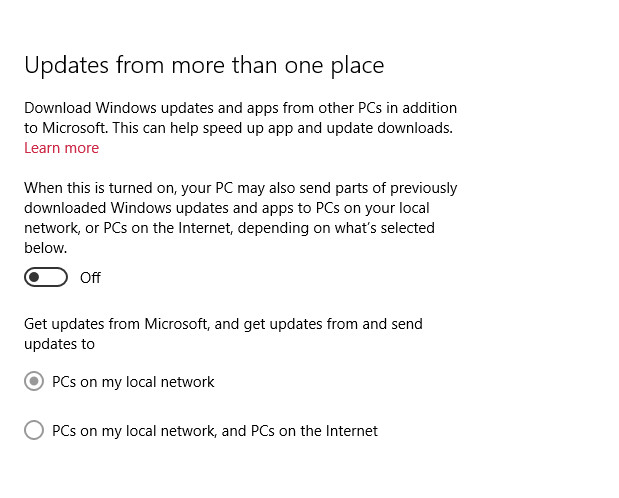
Microsoft đã bổ sung thêm một tùy chọn chuyên dụng trên Windows 10 đó là “mang” một phần update vào máy tính trên Local Network hoặc Internet trên hệ thống. Rõ ràng điều này sẽ ảnh hưởng đến tốc độ kết nối trên hệ thống của bạn.
Tuy nhiên bạn có thể tắt tính năng này đi để tăng tốc độ kết nối Internet trên hệ thống.
Bước 1:
Click chọn nút Start rồi chọn Settings hoặc cách nhanh nhất là nhấn tổ hợp phím Windows + I để mở cửa sổ Settings.
Bước 2:
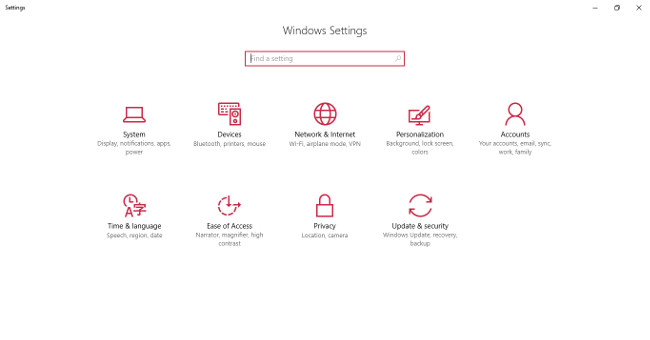
Trên cửa sổ Settings, tìm và chọn Update& Security.
Bước 3:
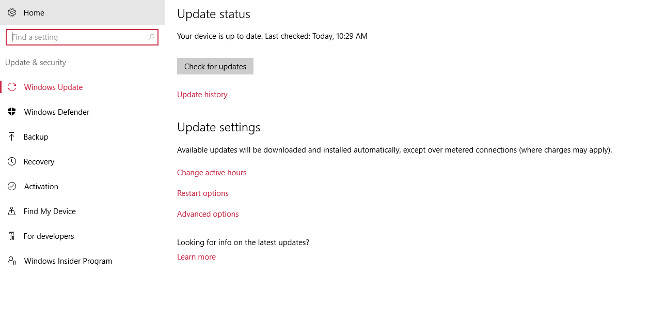
Trên cửa sổ Update& Security bạn sẽ nhìn thấy các tùy chọn Advanced. Nhiệm vụ của bạn là click chọn tùy chọn đó.
Bước 4:
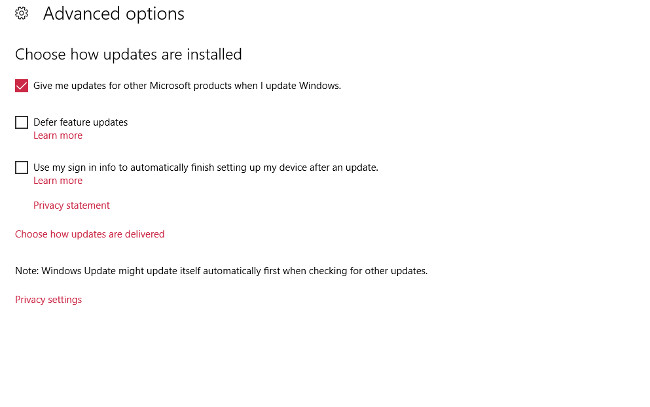
Truy cập mục Choose how updates are delivered.
Bước 5:
Bỏ tích bất kỳ các mục ở dưới cửa sổ Windows để tắt tùy chọn đó đi.
3. Xóa bộ nhớ cache và cookies của trình duyệt:
Đôi khi trong một số trường hợp nếu có quá nhiều cookies và bộ nhớ cache bị lỗi có thể là nguyên nhân ảnh hưởng đến tốc độ kết nối Internet của bạn. Do đó lời khuyên cho bạn là nên xóa cookies và bộ nhớ cache đi.
Bạn có thể xóa cookies và bộ nhớ cache bằng tay hoặc cách khác là sử dụng ứng dụng thứ 2 chẳng hạn như CCleaner.
Nếu máy tính của bạn chưa cài đặt CCleaner, bạn có thể tải CCleaner về máy và cài đặt tại đây.
4. Thay đổi địa chỉ DNS Server:
Theo mặc định Windows sẽ tự động chọn địa chỉ DNS server. Tuy nhiên bạn có thể chỉ định DNS server cụ thể để tăng tốc kết nối Internet.
Bước 1:
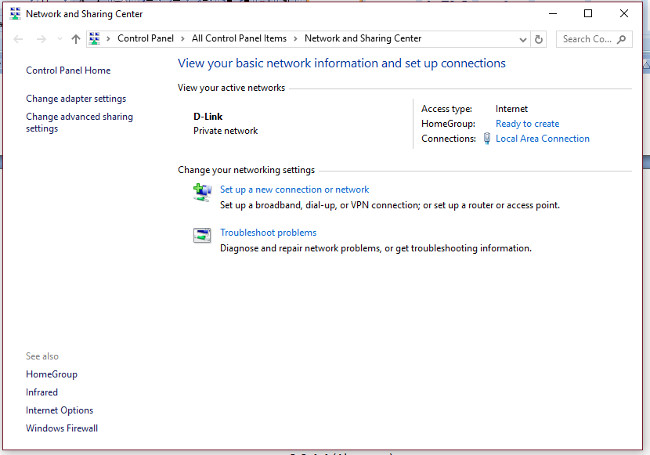
Mở cửa sổ Network and Sharing Center bằng cách kích chuột phải vào biểu tượng mạng trên khay hệ thống, sau đó chọn Open Network and Sharing Center .
Trên cửa sổ Network and Sharing Center, click chọn Change adapter settings.
Bước 2:
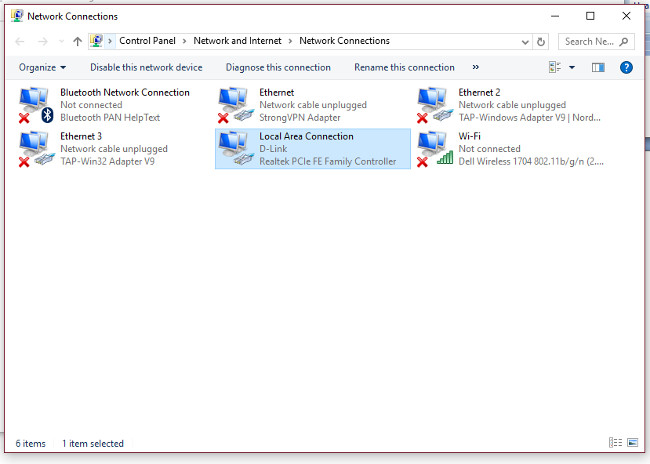
Chọn mạng mà bạn đang kết nối, sau đó mở cửa sổ Properties. (Nhấn tổ hợp phím Alt + Enter hoặc kích chuột phải vào biểu tượng kết nối mạng đó chọn Properties).
Bước 3:
Chọn TCP/IPv4 rồi click chọn Properties.
Bước 4:
Chọn Use the following DNS server addresses, sau đó nhập các giá trị dưới đây:
- 8.8.8.8 (Preferred)
- 8.8.4.4 (Alternate)
Hoặc:
- 208.67.222.222 (Preferred DNS Server)
- 208.67.220.220 (Alternate DNS Server).
Trung Tâm Giáo Dục Thường Xuyên Tỉnh Phu Thọ @ 16:13 24/08/2018
Số lượt xem: 261
Số lượt thích:
0 người
- Cách đăng ký và sử dụng cbox (15/05/17)
- Làm sao để cấu hình PPPoE trên Modem Router ADSL TP-LINK (27/11/15)